
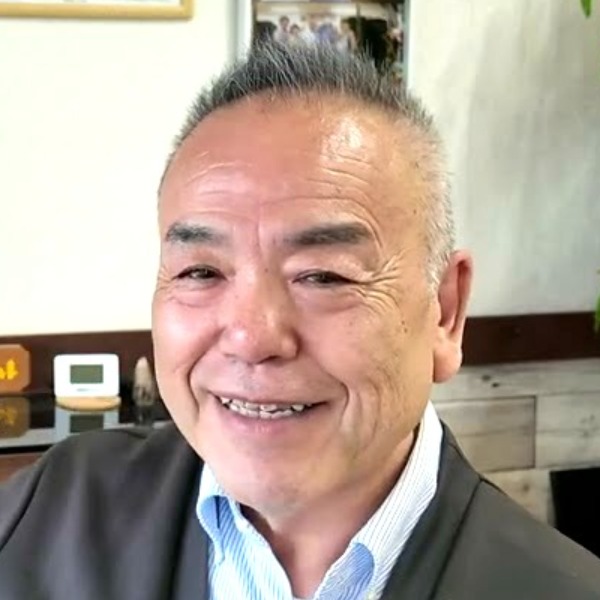
今朝、スマホで1分の動画を撮って、そのまま上げました。話したのは、こんなことです。
私もどちらかと言うと、スマホの画面だけで設定していくのは難しいので、パソコンとスマホに同じアプリを入れて、つなげながらやっているのが現実です。
AIよの梅コースでは、スマホに話すだけで予定がカレンダーに入るところまで、LINEで一つずつご案内しています。その途中にある「設定」は、正直に言って、私にもむずかしいところです。
いちばんむずかしいのは「つなぐ」ところ
梅アプリを何度も直してきて、Claudeのアプリを入れるところまでは、ずいぶん進みやすくなりました。モニターさんからも「できた!」の声が続いています。
ただ、その先の「Googleカレンダーやドライブとつなぐ」ところは、まだ少しむずかしい。そこで今朝、梅アプリのその手順の始めに、こんな一言を足しました。
ここから先は、梅の中でいちばんむずかしいところです。うまく進まなくても、だいじょうぶです。ご家族やお知り合いなど、スマホにくわしい方に一緒に見てもらうのも、よい方法です。わからないところは、画面を撮ってLINEで送ってください。一つずつ一緒に進めます。
全部を一人でやりきらなくていい。むずかしい所は、人に手伝ってもらっていい。私自身がそうしているからこそ、そう書きました。
今日、モニターさんから届いた声
今日は、うれしい知らせがいくつも届きました(お名前は伏せています)。
- 2日目の「声で話しかける」が「できた!」
- 全部「はい」で、迷う所なく最後まで進み、予定がカレンダーに入った
- 「使い勝手が良く、毎日の習慣になりやすくて便利です。」
- 「まさか、スマホでスケジュール管理やアラームを口頭で伝えただけで教えていただけるとは…。」
最初は「むずかしい」「どれを押せばいいか分からない」という声から始まりました。それを一つずつ直してきた先に、今日の声があります。
まず、自分がAIを使う側に立つ
設定は、はじめの一回だけの山です。越えてしまえば、あとは話すだけ。だから、山の前で止まってしまうのがいちばんもったいない。
一人で越えられなければ、家族に見てもらう。画面を撮って送ってもらえれば、こちらも一緒に見ます。大事なのは、きれいに一人でやりきることではなく、「自分がAIを使っていける」という場所に、まず立つことです。
関連する記事:AIを使う側に立つ/英語の画面で止まっても、AIに日本語で聞けばいい
今朝の動画:スマホの設定、むずかしいですよね。
梅コースは無料です
スマホに話すだけで、AIが事務員のように動いてくれる。その最初の一歩を、LINEで一つずつお届けしています。梅コースは無料で、モニターから私への支払いはありません。
無料の「梅」コースのご登録はこちら
有限会社ルネサンス(桜梅桃李.com) 島 幸弘








コメント